安装与运行
支持 Docker(推荐)、Windows 一键包 和 本地 Python 三种方式。部署完成后访问 http://localhost:8866,默认账号 admin / 123。
部署完成后效果
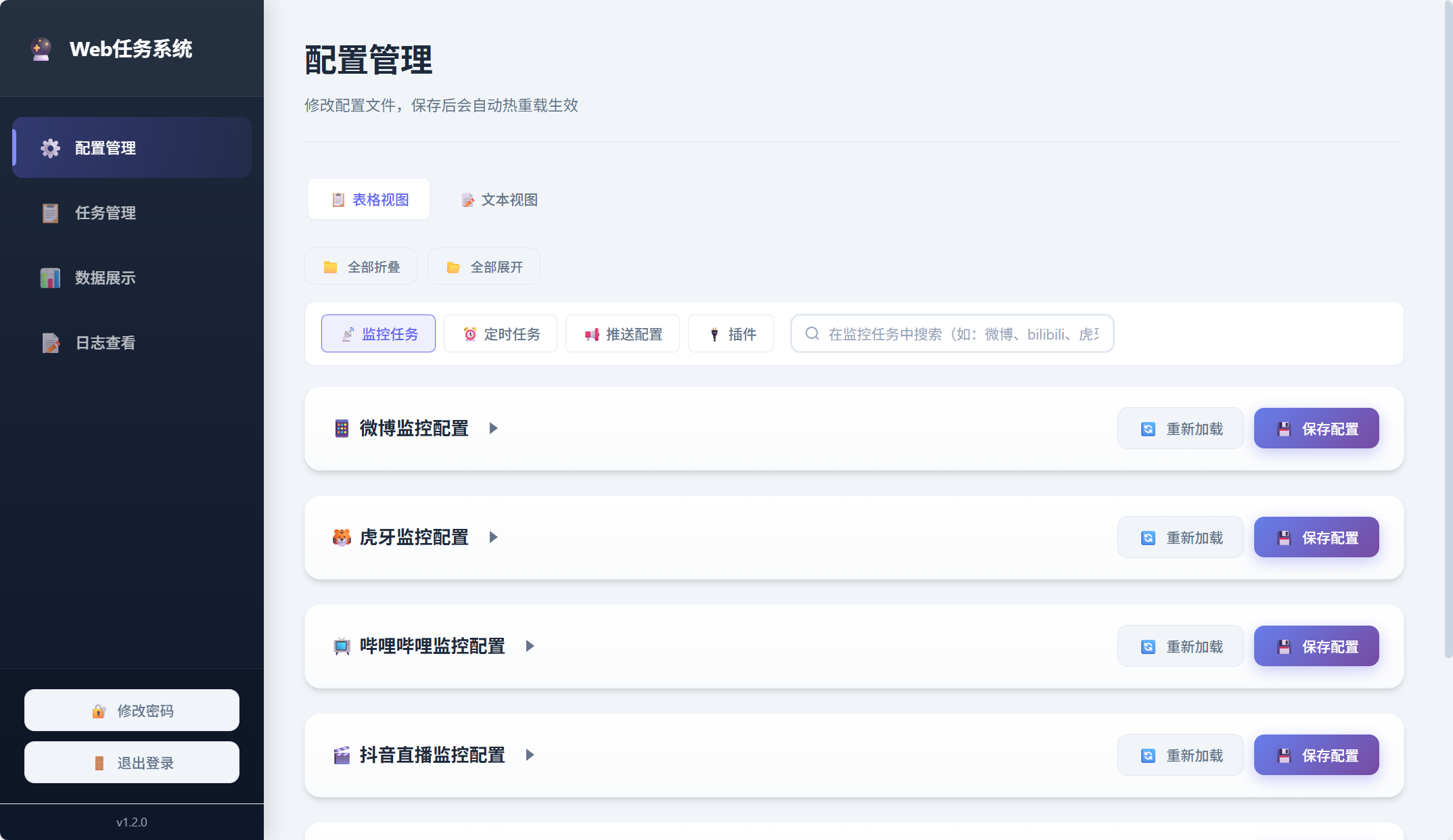
启动成功后,在浏览器访问 http://localhost:8866,使用默认账号 admin / 123 登录,即可看到 Web 管理界面:
| 配置管理(登录后默认首页) | 任务管理 |
|---|---|
 |
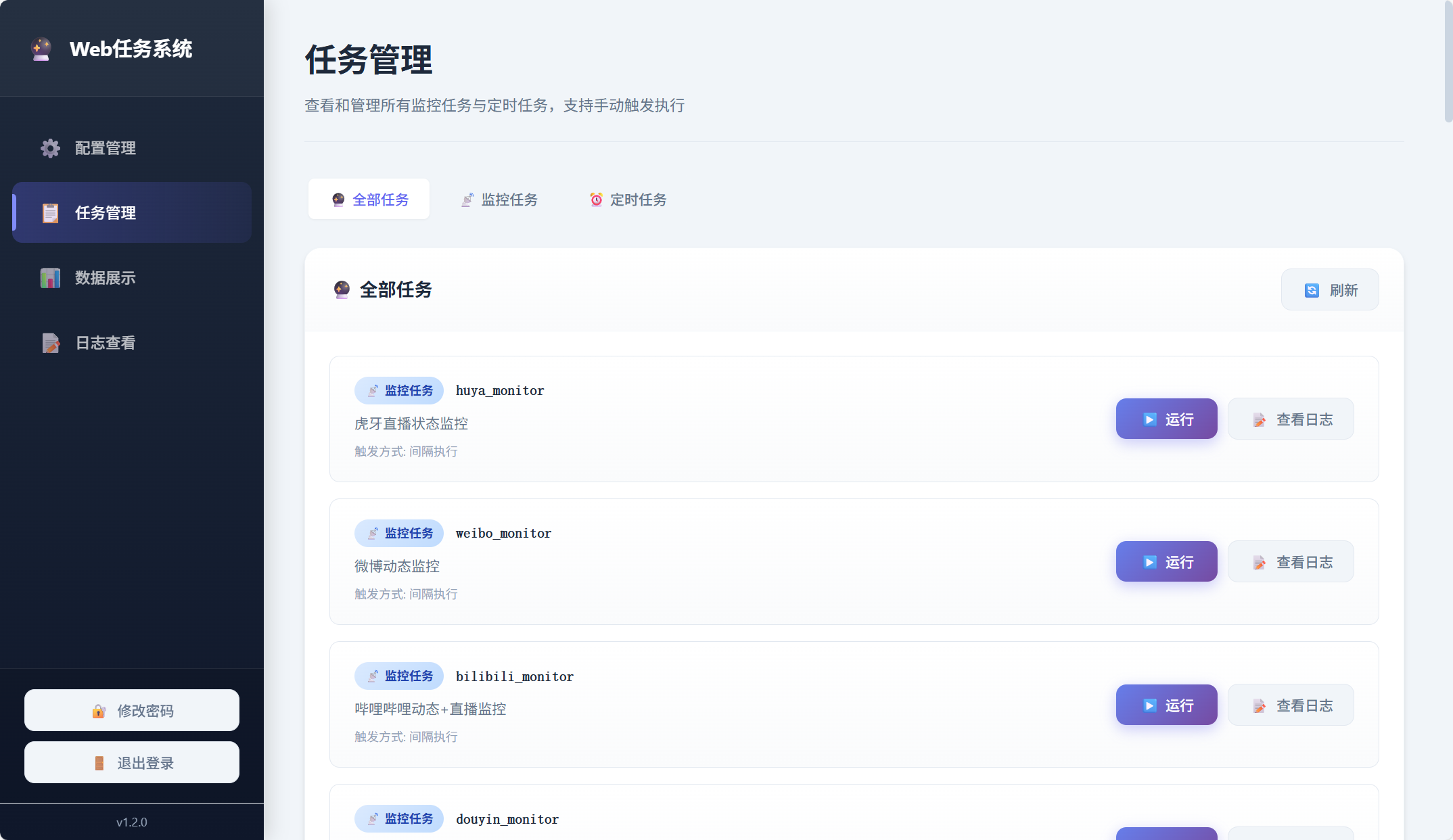 |
| 左侧导航 + 右侧编辑区,修改后自动热重载 | 侧边栏可切换:配置管理、任务管理、数据展示、日志查看 |
下一步
登录后建议:① 在「密码修改」中修改默认密码;② 在「配置管理」中配置至少一个推送通道和要使用的任务。
Docker 部署(推荐)
要求: Docker >= 20.10、Docker Compose >= 2.0,支持 amd64 / arm64。
镜像选择
| 镜像 | 标签 | Compose 文件 | 适用场景 |
|---|---|---|---|
| 精简镜像 | fengyu666/webmoniter:latest |
docker/docker-compose.yml |
默认推荐。适合监控、推送和大多数 HTTP 类签到 |
| 完整镜像 | fengyu666/webmoniter:full |
docker/docker-compose.full.yml |
运行微博 Cookie 刷新、雨云等浏览器任务时使用 |
latest 与 semver 主标签(如 2.4.7)由 docker/Dockerfile 构建,不包含 Chromium/Chromedriver,也不安装 Selenium、ddddocr、OpenCV 等雨云浏览器签到依赖。full 由 docker/Dockerfile.full 构建,体积更大,但包含浏览器运行环境。
二选一运行
两个 Compose 文件的默认容器名都是 webmoniter,请根据需要选择精简镜像或完整镜像,不要同时启动两套 Compose。
方式一:Docker Compose
# 1. 克隆项目
git clone https://github.com/666fy666/WebMoniter.git
cd WebMoniter

# 2. 复制并编辑配置文件(模板在 config/ 目录)
cp config/config.yml.sample config.yml
# 编辑 config.yml,配置监控任务和推送通道

# 3. 启动精简镜像(Compose 文件在 docker/,请在仓库根目录执行)
docker compose -f docker/docker-compose.yml pull
docker compose -f docker/docker-compose.yml up -d
精简镜像常用命令:
# 查看状态和日志
docker compose -f docker/docker-compose.yml ps
docker compose -f docker/docker-compose.yml logs -f

# 停止容器,保留容器和数据
docker compose -f docker/docker-compose.yml stop

# 再次启动已经停止的容器
docker compose -f docker/docker-compose.yml start

# 重启容器
docker compose -f docker/docker-compose.yml restart

# 停止并删除容器/网络,保留仓库根目录下的 config.yml、data/、logs/
docker compose -f docker/docker-compose.yml down

# 更新镜像并重新创建容器
docker compose -f docker/docker-compose.yml pull
docker compose -f docker/docker-compose.yml up -d

# 删除本地精简镜像(需要先 down 或 rm 掉使用它的容器)
docker image rm fengyu666/webmoniter:latest
如果启用微博 Cookie 刷新(weibo.cookie_refresh_enable: true)或雨云浏览器签到,使用完整镜像:
# 启动完整镜像
docker compose -f docker/docker-compose.full.yml pull
docker compose -f docker/docker-compose.full.yml up -d

# 查看状态和日志
docker compose -f docker/docker-compose.full.yml ps
docker compose -f docker/docker-compose.full.yml logs -f

# 停止 / 再次启动 / 重启
docker compose -f docker/docker-compose.full.yml stop
docker compose -f docker/docker-compose.full.yml start
docker compose -f docker/docker-compose.full.yml restart

# 删除容器/网络,保留仓库根目录下的 config.yml、data/、logs/
docker compose -f docker/docker-compose.full.yml down

# 删除本地完整镜像(需要先 down 或 rm 掉使用它的容器)
docker image rm fengyu666/webmoniter:full
提示
config.yml支持热重载(约 5 秒生效),无需重启- 数据持久化:
config.yml、data/、logs/挂载到仓库根目录对应路径,docker compose ... down不会丢失容器外数据 - 容器启动时会通过 docker/docker-entrypoint.sh(镜像内
/app/docker-entrypoint.sh)自动为data/、logs/及其子目录赋予读写权限,避免 bind mount 导致 SQLite 数据库或日志文件只读无法写入 - 默认端口 8866,如需修改可在
environment中增加PORT=8080等,并在ports中映射对应端口
方式二:docker run 单容器
不使用 Compose 时,可以直接运行单个容器。请先准备配置文件和持久化目录:
cp config/config.yml.sample config.yml
mkdir -p data logs
精简镜像:
# 拉取并启动
docker pull fengyu666/webmoniter:latest
docker run -d --name webmoniter --restart unless-stopped \
  -p 8866:8866 --shm-size=128m \
  -e TZ=Asia/Shanghai \
  -v "$(pwd)/config.yml:/app/config.yml" \
  -v "$(pwd)/data:/app/data" \
  -v "$(pwd)/logs:/app/logs" \
  fengyu666/webmoniter:latest

# 查看日志 / 停止 / 再次启动 / 重启
docker logs -f webmoniter
docker stop webmoniter
docker start webmoniter
docker restart webmoniter

# 删除容器;如果容器仍在运行,可使用 docker rm -f webmoniter
docker rm webmoniter

# 删除镜像
docker image rm fengyu666/webmoniter:latest
完整镜像:
# 拉取并启动
docker pull fengyu666/webmoniter:full
docker run -d --name webmoniter-full --restart unless-stopped \
  -p 8866:8866 --shm-size=256m \
  -e TZ=Asia/Shanghai \
  -e CHROME_BIN=/usr/bin/chromium \
  -e CHROMEDRIVER_PATH=/usr/bin/chromedriver \
  -v "$(pwd)/config.yml:/app/config.yml" \
  -v "$(pwd)/data:/app/data" \
  -v "$(pwd)/logs:/app/logs" \
  fengyu666/webmoniter:full

# 查看日志 / 停止 / 再次启动 / 重启
docker logs -f webmoniter-full
docker stop webmoniter-full
docker start webmoniter-full
docker restart webmoniter-full

# 删除容器;如果容器仍在运行,可使用 docker rm -f webmoniter-full
docker rm webmoniter-full

# 删除镜像
docker image rm fengyu666/webmoniter:full
Windows PowerShell
如果 -v "$(pwd)/config.yml:/app/config.yml" 在 PowerShell 中解析异常,可把 $(pwd) 换成当前目录的绝对路径,例如 D:/code/WebMoniter/config.yml:/app/config.yml。
删除数据
docker compose ... down、docker rm 只删除容器和网络,不会删除仓库根目录下的 config.yml、data/、logs/。如果要彻底清空历史数据,请在确认备份后手动删除这些文件和目录。
Windows 部署
无需安装 Python 环境,下载即用。
- 前往 GitHub Releases 下载最新的
WebMoniter-vX.X.X-windows-x64.zip - 解压到任意目录
- 将解压目录下的
config.yml.sample复制为config.yml,并按需编辑配置(与源码中config/config.yml.sample一致) - 双击
WebMoniter.exe启动(会弹出控制台窗口显示日志)
提示
- 首次运行 Windows 防火墙可能提示网络访问权限,请允许
- 关闭控制台窗口即可停止程序
config.yml支持热重载,修改配置无需重启
青龙面板部署
适用:已安装 青龙面板 的用户。通过环境变量配置参数,推送自动走青龙内置通知(QLAPI),与主项目逻辑完全兼容。
快速步骤:
- 添加环境变量(青龙 → 环境变量):如
WEBMONITER_CHECKIN_ENABLE=true、WEBMONITER_CHECKIN_EMAIL、WEBMONITER_CHECKIN_PASSWORD - 订阅项目:订阅
https://github.com/666fy666/WebMoniter,需保留完整项目代码;如果使用青龙白名单,请至少包含src/、pyproject.toml、uv.lock - 添加定时任务:命令
cd /path/to/WebMoniter && python -m src.ql ikuuu_checkin,定时规则0 8 * * *(示例)
推送通知
青龙环境下自动使用青龙系统通知,在青龙「系统设置 → 通知设置」中配置推送方式即可,无需额外配置。
完整操作指南(环境变量一览、多账号配置、常见问题):青龙面板兼容指南
本地安装
要求: Python 3.11(requires-python = ">=3.11,<3.12")、uv
# 1. 克隆项目
git clone https://github.com/666fy666/WebMoniter.git
cd WebMoniter

# 2. 固定源码运行 Python 版本并安装依赖
uv python install 3.11
uv venv --python 3.11
uv sync --locked --extra dev --extra rainyun

# 3. 复制配置文件
cp config/config.yml.sample config.yml

# 4. 启动程序(默认端口 8866,可通过环境变量 PORT 覆盖,如 PORT=8080 uv run python main.py)
uv run python main.py

# 后台启动(推荐用于长期运行)
uv run python main.py &

# 可选:将日志输出重定向到文件
# uv run python main.py > webmoniter.log 2>&1 &
源码启动会先执行环境预检:uv、Python 3.11、虚拟环境、pytest/dev 依赖,以及启用 iKuuu/雨云时的 Chrome/本地 chromedriver 状态。若不满足,终端会直接给出修复命令。默认不会启动 WebDriver 或触发 Selenium Manager 下载;如需启动前实际烟测,可设置 WEBMONITER_PREFLIGHT_BROWSER_SMOKE=1。Docker full 镜像默认启用该烟测,便于提前发现容器内 Chrome/Chromium 崩溃问题。
停止程序
在终端按 Ctrl+C 会触发优雅关闭:停止调度器、关闭 Web 服务、配置监控器和数据库连接。项目会为同步网络请求、浏览器任务等阻塞场景设置兜底,通常会在数秒内退出;如果仍在等待,再按一次 Ctrl+C 会立即强制退出。
更新
| 部署方式 | 更新方式 |
|---|---|
| Docker 精简镜像 | docker compose -f docker/docker-compose.yml pull && docker compose -f docker/docker-compose.yml up -d |
| Docker 完整镜像 | docker compose -f docker/docker-compose.full.yml pull && docker compose -f docker/docker-compose.full.yml up -d |
| Windows | 下载最新 Release 的 ZIP,解压覆盖(保留 config.yml) |
| 本地 | git pull → uv sync --locked → 重启应用 |
提示
配置支持热重载,多数更新无需重启。更新前建议备份 config.yml、data/。
版本更新提醒:登录 Web 管理界面后,侧边栏底部显示当前版本号;若检测到新版本,页面顶部会显示更新提示横幅,可跳转至 GitHub Releases 查看。